

Управление топологией системы автоматизации операций#
Топология системы не является статичной и может изменяться по мере роста инфраструктуры, увеличения нагрузки или изменения требований безопасности. К таким изменениям относятся подключение новых узлов, добавление переходных узлов или адаптация Automation Mesh к изменившимся сетевым условиям. Платформа поддерживает централизованное управление топологией без ее повторного развертывания.
Архитектурные особенности Automation Mesh и моделей соединений подробно рассмотрены в описании архитектуры.
Ниже рассмотрены добавление, обслуживание и удаление исполняющих и переходных узлов, что позволяет масштабировать систему автоматизации, выносить исполнение в удаленные сегменты сети и адаптировать систему к корпоративным требованиям безопасности.
Топология на базе ВМ#
В среде виртуальных машин Automation Mesh формируется на основе описания инвентаря для утилиты aa-setup.
В описании инвентаря указывают:
управляющие узлы;
исполняющие узлы;
переходные узлы (при необходимости);
параметры взаимодействия между ними.
После изменения описания инвентаря выполняют обновление сети Mesh и ее узлов путем запуска aa-setup.
Для добавления плоскости исполнения в топологию на базе ВМ выполните следующие шаги:
Убедитесь, что исполняющие и переходные (при наличии) узлы подготовлены согласно требованиям.
Обновите описание инвентаря.
В зависимости от архитектуры и требований к отказоустойчивости могут использоваться следующие варианты:
Запустите утилиту
aa-setupдля применения изменений.
Топология в кластере Kubernetes#
При использовании Kubernetes плоскость управления развертывается внутри кластера, что накладывает ограничения на установление входящих соединений. В этом случае узлы плоскости исполнения не устанавливают прямые входящие соединения к Automation Controller.
Добавление плоскости исполнения может выполняться двумя способами:
добавление отдельных узлов с помощью графического интерфейса;
централизованное добавление нескольких узлов с использованием
ansible-navigator.
Поведение внешних узлов после восстановления платформы из резервной копии, их отключение и переподключение описаны в изоляции восстановленного экземпляра платформы.
Исполняющему узлу требуется Podman, так как через него запускаются контейнеры сред исполнения при выполнении заданий. Требования к узлу приведены в описании подготовки топологии: базовой и уровня предприятия.
Важно
Сценарии установки и обслуживания узлов выполняются в среде исполнения (параметр --eei утилиты ansible-navigator)
с помощью коллекции astra.receptor из указанного образа.
Deb-пакеты Receptor также поставляются в образе среды исполнения.
Версия платформы, для которой собран образ, указана в суффиксе тега; например, тег 1.9.0-aa2.1 соответствует платформе версии 2.1.
Используйте образ aa-full-ee с суффиксом своей версии платформы.
Образ, собранный для другой версии платформы, содержит коллекцию astra.receptor неподходящей версии, поэтому сценарий может завершиться ошибкой.
Из нескольких версий образа с одинаковым суффиксом используйте последнюю.
Если добавляемые узлы функционируют на Astra Linux Special Edition 1.7, используйте вариант образа с дополнительным суффиксом ansible2.15, например тег 1.6.0-aa2.1-ansible2.15, так как версия Ansible Core из основного варианта образа несовместима с Python 3.7 этой операционной системы.
Подробности приведены в примечаниях к выпуску.
Обновление платформы не затрагивает уже подключенные узлы, поэтому повторно запускать сценарий после обновления не требуется; при следующем запуске сценария используйте актуальную версию образа.
Добавление одиночных узлов#
Для простых сценариев допускается добавление отдельных исполняющих узлов с помощью графической консоли Astra Automation. Этот способ используется при минимальных топологиях с применением файла описания инвентаря, созданного через графическую консоль.
Убедитесь, что исполняющий узел подготовлен согласно требованиям, включая доступ к реестру образов и доверие его сертификату.
Перейдите в графическую консоль Astra Automation.
На панели навигации выберите () и начните добавлять узел, нажав на кнопку Создать исполняющий узел (Create instance).
В окне Создать исполняющий узел (Create instance) настройте следующие поля:
Название узла (Host name): название узла, конвертируемое в IP-адрес через DNS или файл
/etc/hosts;Порт прослушивания (Listener port): 27199;
Тип узла (Instance type): Исполнение (Execution);
Опции (Options): выберите все опции: Включить исполняющий узел (Enable instance), Управляется политикой (Managed by policy) и Узлы-пиры с управляющих узлов (Peers from control nodes).
Нажмите кнопку Создать исполняющий узел.
В открывшемся окне нажмите кнопку Загрузить пакет (Download bundle) для выгрузки установочного пакета.
Распакуйте этот пакет на установочный узел.
Перейдите в распакованный каталог.
Убедитесь, что в файле описания инвентаря
inventory.ymlправильно настроены следующие параметры (согласно настройкам в добавляемом узле):ansible_user– название учетной записи с административными привилегиями, например,admin.ansible_ssh_private_key_file– путь к приватному ключу SSH для этой учетной записи, например,~/.ssh/id_ed25519.Альтернативный способ передачи ключей SSH см. в следующем шаге.
Если на предыдущем шаге значение параметра
ansible_ssh_private_key_fileне было задано, необходимо запустить агент SSH и добавить в него ключи доступа к узлам плоскости исполнения:eval $(ssh-agent -s) ssh-add <path_to_ansible_ssh_private_key_file>
Утилита
ansible-navigatorиспользует запущенный агент SSH для аутентификации при подключении к исполняющим узлам.Выполните сценарий настройки узла:
ansible-navigator run install_receptor.yml \
   -i inventory.yml \
   --eei hub.astra-automation.ru/aa-2.1/aa-full-ee:1.9.0-aa2.1 \
   -m stdout
Образ среды исполнения в команде приведен для иллюстрации. Подставьте актуальную версию образа
aa-full-eeдля своей версии платформы согласно правилу выбора образа. Состав образов описан в справочнике образов. Образ можно получить из облачного реестра Automation Hub (при доступе к интернету), из приватного реестра развернутой платформы либо из офлайн-пакета CDK.Офлайн-пакет CDK содержит архивы образов в каталоге
/opt/rbta/aa/CDK-setup/aa-ee-images/, а его установщик загружает эти архивы только в хранилище Podman пользователя root. Утилитаansible-navigatorищет образ в хранилище Podman пользователя, запускающего команду, поэтому загрузите образ в хранилище своего пользователя, выполнив командуpodman loadбезsudo:sudo cat /opt/rbta/aa/CDK-setup/aa-ee-images/aa-full-ee.tar | podman load
Команда выводит название загруженного образа в строке
Loaded image. Укажите это название вместе с тегом в параметре--eeiи добавьте к команде запуска сценария параметр--pp never, так как утилита по умолчанию загружает образ с тегомlatestиз реестра даже при наличии локальной копии.По завершении выполнения сценария выводится строка вида:
PLAY RECAP **********************************************************************************************
remote-execution  : ok=71   changed=40   unreachable=0    failed=0    skipped=10   rescued=0    ignored=0
В графической консоли платформы убедитесь, что состояние добавленного узла стало
Ready.Если узел остается в состоянии
installed, причину ищите в журнале службы Receptor на самом узле – см. примечание в инструкции по подключению группы узлов.
Добавление группы узлов в плоскости исполнения#
При подключении нескольких исполняющих или переходных узлов рекомендуется использовать централизованный подход.
Убедитесь, что исполняющие и переходные узлы (при наличии) подготовлены согласно требованиям, включая доступ к реестру образов и доверие его сертификату.
Подготовьте приватный ключ SSH, который предоставляет пользователю доступ к добавляемым узлам с привилегиями администратора.
Создайте токен доступа для пользователя
admin:В графической консоли перейдите в ().
В списке пользователей выберите admin.
Переключитесь на вкладку Токены (Tokens) и нажмите кнопку Создать токен (Create token).
В поле Область (Scope) выберите Писать (Write).
Нажмите внизу кнопку Создать токен (Create token). Сохраните токен в надежном месте, поскольку после закрытия окна он не будет более доступен.
Подготовьте файл описания инвентаря, например
inventory.yml, следующего вида:--- all: vars: ac_host: "https://aa.demo.example.com" ac_token: "6JShbAmkz9k5QyMKGX6ZUGTCjfZzJs" ansible_ssh_common_args: "-o StrictHostKeyChecking=no -o UserKnownHostsFile=/dev/null" children: hop_nodes: hosts: hop-node-01: ansible_host: 10.177.93.56 ansible_user: admin ansible_ssh_private_key_file: keys/id_ed25519 execution_nodes: hosts: exec-node-01: ansible_host: 10.177.93.13 ansible_user: admin ansible_ssh_private_key_file: keys/id_ed25519 hop_node_related: "hop-node-01" peers_from_control_nodes: false
Файл содержит настройки общих переменных и настройки параметров доступа для переходных узлов (группа
hop_nodes) и исполняющих узлов (группаexecution_nodes). В файле необходимо задать следующие переменные в соответствии с параметрами добавляемых узлов:ac_host: URL к шлюзу платформы.ac_token: подготовленный токен для пользователяadmin.ansible_host: IP-адрес соответствующего узла.Укажите эту переменную только в том случае, если доступ к узлу осуществляется по IP-адресу, а не по его FQDN.
ansible_user: название учетной записи с привилегиями администратора на соответствующем узле.ansible_ssh_private_key_file: путь к приватному ключу SSH для этой учетной записи.Альтернативный способ передачи ключей SSH см. в следующем шаге.
hop_node_related(требуется, если подключение выполняется через переходный узел (hop node)): параметр подключения к переходному узлу – значениеinventory_hostnameили идентификаторreceptor_address, если переходный узел уже существует.peers_from_control_nodes:true, если узел подключается напрямую к плоскости управления, илиfalse, если через переходный узел.Примечание
Если одновременно заданы переменные
hop_node_relatedиpeers_from_control_nodes=true, то приоритет будет иметьpeers_from_control_nodes. Это значит, что исполняющий узел будет подключен напрямую к контроллеру.
Важно
Параметры топологии –
hop_node_relatedиpeers_from_control_nodes– применяются только при первом подключении узла. Для уже добавленного узла повторный запуск сценария их не изменяет: сценарий завершается успешно, но узел продолжает использовать прежнее подключение. Чтобы изменить топологию работающего узла, удалите его запись в Automation Controller и подключите узел заново.Если требуется подключить создаваемые исполняющие узлы к переходным узлам, размещенным внутри кластера Kubernetes (Mesh Ingress), в переменной
hop_node_relatedнеобходимо указать идентификаторreceptor_addressиспользуемого переходного узла. Идентификаторы переходных узлов можно получить через API шлюза/api/controller/v2/receptor_addresses/.Переходный узел внутри кластера не создается при развертывании платформы автоматически. Если список
receptor_addressesпуст, сначала создайте объект Mesh Ingress, применив манифест ресурса AutomationControllerMeshIngress командойkubectl apply. Для работы Mesh Ingress контроллер ingress-nginx кластера должен быть запущен с поддержкой SSL passthrough (см. Установка контроллера Ingress): без нее TLS-соединение завершается на ingress-контроллере и узлы не подключаются.Пример описания инвентаря для подключения к нескольким внутренним переходным узлам:
---
all:
  vars:
    ac_host: "https://aa.demo.example.com"
    ac_token: "ggkosnvL6tXUUzBNP2xXaceXaFcu4J"
    ansible_ssh_common_args: "-o StrictHostKeyChecking=no -o UserKnownHostsFile=/dev/null"

  children:
    execution_nodes:
      hosts:
        exec-node-01:
          ansible_host: 10.205.213.3
          ansible_user: admin
          ansible_ssh_private_key_file: keys/id_ed25519
          hop_node_related: "4"
          peers_from_control_nodes: false
        exec-node-02:
          ansible_host: 10.205.213.7
          ansible_user: admin
          ansible_ssh_private_key_file: keys/id_ed25519
          hop_node_related: "5"
          peers_from_control_nodes: false
Если на предыдущем шаге значение параметра
ansible_ssh_private_key_fileне было задано, необходимо запустить агент SSH и добавить в него ключи доступа к узлам плоскости исполнения:eval $(ssh-agent -s) ssh-add <path_to_ansible_ssh_private_key_file>
Утилита
ansible-navigatorиспользует запущенный агент SSH для аутентификации при подключении к исполняющим и переходным узлам.Выполните сценарии настройки и подключения узлов:
ansible-navigator run /usr/share/ansible/collections/ansible_collections/astra/receptor/playbooks/install_multiple_nodes.yml \
   -i inventory.yml \
   --eei hub.astra-automation.ru/aa-2.1/aa-full-ee:1.9.0-aa2.1 \
   -m stdout
Образ среды исполнения в команде приведен для иллюстрации. Подставьте актуальную версию образа
aa-full-eeдля своей версии платформы согласно правилу выбора образа. Состав образов описан в справочнике образов. Образ можно получить из облачного реестра Automation Hub (при доступе к интернету), из приватного реестра развернутой платформы либо из офлайн-пакета CDK.Офлайн-пакет CDK содержит архивы образов в каталоге
/opt/rbta/aa/CDK-setup/aa-ee-images/, а его установщик загружает эти архивы только в хранилище Podman пользователя root. Утилитаansible-navigatorищет образ в хранилище Podman пользователя, запускающего команду, поэтому загрузите образ в хранилище своего пользователя, выполнив командуpodman loadбезsudo:sudo cat /opt/rbta/aa/CDK-setup/aa-ee-images/aa-full-ee.tar | podman load
Команда выводит название загруженного образа в строке
Loaded image. Укажите это название вместе с тегом в параметре--eeiи добавьте к команде запуска сценария параметр--pp never, так как утилита по умолчанию загружает образ с тегомlatestиз реестра даже при наличии локальной копии.По завершении выполнения сценария Ansible выводит типовую секцию
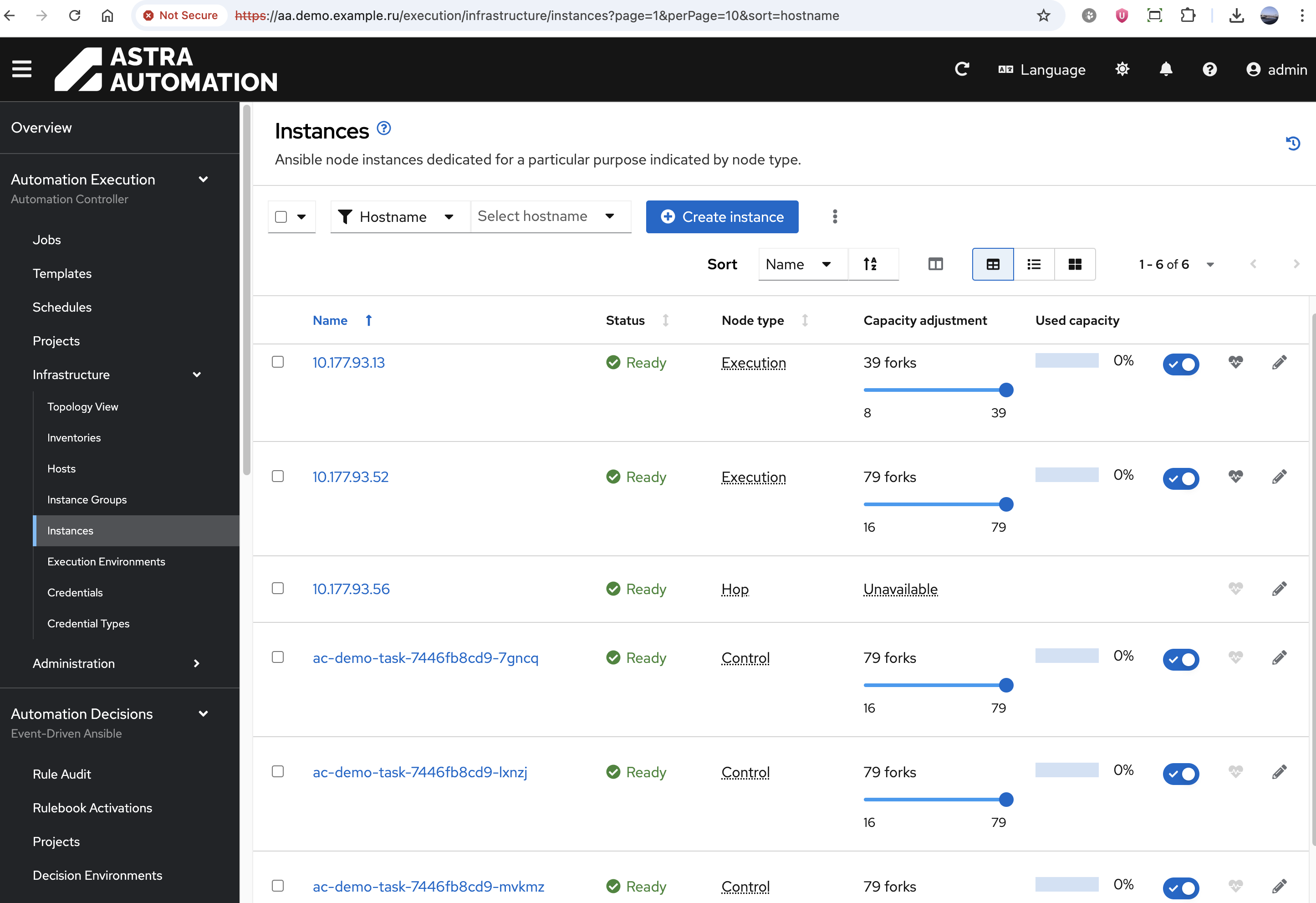
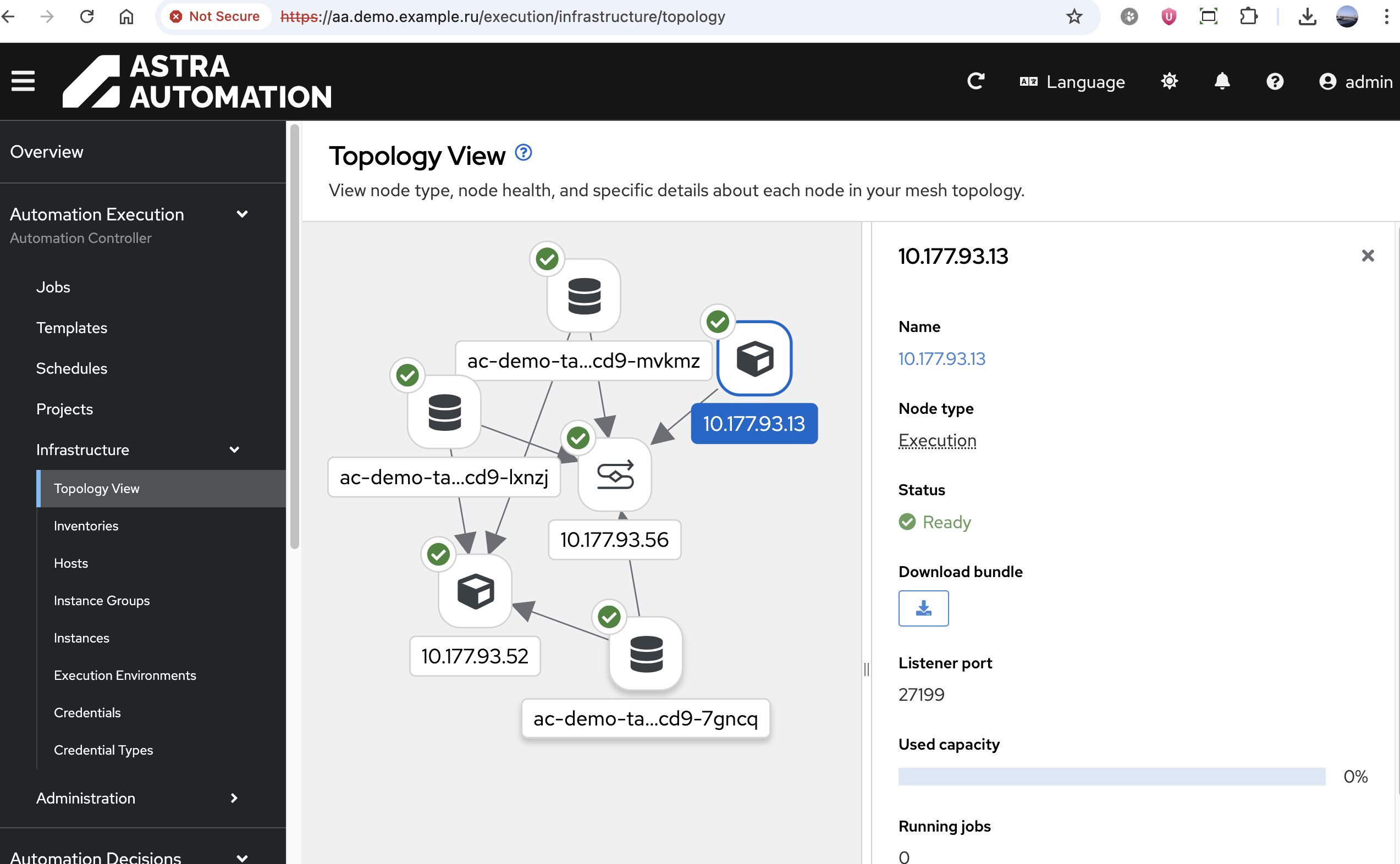
PLAY RECAP.В графической консоли платформы убедитесь, что появились новые узлы плоскости исполнения и их состояние
Ready. Для этого на панели выберите следующие окна:() для просмотра списка узлов, например:
() для просмотра топологии, например:
Примечание
Если узел не переходит в состояние Ready и остается в состоянии installed, то причину можно определить только с помощью журнала службы Receptor на самом узле, так как в графической консоли платформы ошибки подключения не отображаются:
journalctl -u receptor
Удаление узла плоскости исполнения#
Для удаления службы Receptor с исполняющего или переходного узла выполните следующие действия:
Отключите узел переключателем Включенный (Enabled) в разделе () графической консоли либо запросом
PATCH {"enabled": false}к ресурсу узла. Отключение необходимо, так как контроллер продолжает назначать включенному узлу новые задания. Дождитесь завершения выполняющихся на узле заданий; полеjobs_runningресурса узла показывает их количество.Остановите службу на узле и отключите ее автоматический запуск:
sudo systemctl disable --now receptor
Удалите пакеты Receptor:
sudo apt purge receptor receptorctl
Удалите локальный репозиторий пакетов, оставшийся после установки узла:
sudo rm -f /etc/apt/sources.list.d/receptor-offline.list /etc/apt/preferences.d/receptor-offline.pref
sudo rm -rf /tmp/receptor_packages
Сертификаты узла и ключ проверки подписи заданий сохраняются в каталоге /etc/receptor: при повторном подключении узел использует их снова, без повторного выпуска.
Файл конфигурации службы удаляется вместе с пакетом – при повторном подключении он будет создан заново.
Важно
После удаления службы узел остается зарегистрированным в Automation Controller.
Если узел больше не используется, выведите его из эксплуатации.
Для этого в графической консоли платформы в разделе () удалите запись узла – платформа переведет узел в состояние deprovisioning и затем уберет запись самостоятельно.
Через REST API то же действие выполняется запросом PATCH {"node_state": "deprovisioning"} к ресурсу /api/controller/v2/instances/<id>/; метод DELETE для записей узлов не поддерживается.
Если плоскость управления в момент запроса недоступна, запрос завершается ошибкой – повторите его позже.
Обновление и восстановление узлов плоскости исполнения#
Узлы плоскости исполнения обслуживаются отдельно от остальных компонентов платформы. Обновление платформы и восстановление ее из резервной копии их не затрагивают.
Восстановление платформы из резервной копии. Резервная копия платформы не включает состояние узлов плоскости исполнения: настройки службы Receptor и сертификаты хранятся на самих узлах и в восстановлении не нуждаются. Регистрация узлов, удостоверяющий центр сети Mesh и ключи проверки подписи заданий входят в резервную копию платформы и восстанавливаются вместе с ней.
Поведение узлов после восстановления зависит от того, изменился ли адрес переходного узла внутри кластера (Mesh Ingress), с которым работали узлы:
Восстановление рядом с работающей исходной платформой, в том же кластере. Адреса сети Mesh в восстановленной базе данных остаются прежними, поэтому восстановленная платформа автоматически входит в ту же сеть Mesh, что и платформа, с которой снята резервная копия (далее – исходная платформа): внешние узлы отображаются в восстановленной платформе в состоянии
Readyи обслуживают обе платформы одновременно. Задания, запущенные в восстановленной платформе, выполняются на тех же узлах, что и до создания резервной копии. Перед проверкой восстановленной платформы отключите в ней внешние исполняющие узлы (переключатель Включенный (Enabled) в списке узлов или запросPATCH {"enabled": false}к ресурсу узла) либо выведите их из эксплуатации. Отключение затрагивает только базу данных восстановленной платформы и на работу узлов с исходной платформой не влияет.Восстановление в другом кластере или взамен утраченной исходной платформы. Адрес Mesh Ingress меняется, поэтому узлы, устанавливающие соединение к платформе (
peers_from_control_nodes: false), продолжают обращаться по прежнему адресу и отображаются в восстановленной платформе как недоступные. Узлы, соединение к которым устанавливает плоскость управления (peers_from_control_nodes: true), восстановленный контроллер подключает напрямую по их прежним адресам. Если адреса достижимы из нового кластера, такие узлы будут обслуживать и восстановленную, и исходную платформу – отключите их в восстановленной платформе, как описано выше.Повторный запуск сценария подключения недоступный узел не вернет: узел уже зарегистрирован в восстановленной базе данных, а параметры топологии применяются только при первом подключении узла. Сценарий завершится успешно, но узел продолжит обращаться по прежнему адресу. Для возврата узла в сеть Mesh выполните следующие действия:
Создайте сервис Mesh Ingress в восстановленной платформе, если он еще не создан.
Выведите узел из эксплуатации в восстановленной платформе, как описано в инструкции по удалению.
Подключите узел заново тем способом, которым он был добавлен: сценарием подключения с идентификатором нового переходного узла в
hop_node_relatedлибо выгрузкой нового установочного пакета из графической консоли.
Результат проверяют не по коду возврата сценария, а по состоянию узла в графической консоли платформы ( / ) – узел должен перейти в состояние Ready, а конфигурация Receptor на узле содержать адрес нового Mesh Ingress.