

Шаблоны потоков заданий и согласования#
Шаблон задания запускает один набор сценариев на одном описании инвентаря. Реальные процессы сложнее: предварительная проверка должна пройти до изменения конфигурации, изменение должен согласовать ответственный, а при сбое должен выполниться откат. Шаблон потока заданий описывает такой процесс графом, где узлы графа – шаблоны заданий, согласования или другие потоки, а ссылки между ними задают условие перехода. В этом примере вы строите поток с согласованием и обработкой сбоя, запускаете его и согласовываете шаг.
После выполнения примера вы сможете выполнять следующие действия:
описывать структуру шаблона потока заданий: узлы, ссылки и типы узлов;
строить многошаговый поток в визуализаторе;
добавлять узел согласования, который приостанавливает поток до решения пользователя;
запускать поток, согласовывать шаг и разбирать путь выполнения по графу.
Код |
G3-L4 |
|---|---|
Группа |
Операции Automation Controller |
Уровень |
средний |
Длительность |
60 мин |
Роли |
Архитектор платформы, Проектировщик автоматизации |
Предварительные требования |
|
Стенд |
Стенд#
Для выполнения примера необходим стенд следующего состава:
Компонент |
Требование |
|---|---|
Astra Automation |
Версия 2.1 с компонентами шлюз платформы и Automation Controller; организация |
Управляемые узлы |
Два узла Astra Linux Special Edition 1.8, доступные из Automation Controller по SSH |
Подготовленные ресурсы |
Шаблоны заданий |
Учетные записи |
Администратор платформы |
Конфигурация WMS |
|
Подойдет стенд, оставшийся после примера Шаблоны заданий и опросы. Способы получения стенда описаны в Стенды для примеров.
Подготовка#
Для подготовки к работе выполните следующие действия:
Войдите в графическую консоль через шлюз платформы под учетной записью
adminи откройте (Automation Execution ‣ Templates).Убедитесь, что шаблоны заданий
Demo Job TemplateиSurvey Demoесть в списке: оба станут узлами потока.
Для проверки готовности стенда выполните следующие действия:
Откройте в браузере адрес шлюза платформы и войдите с учетной записью
admin.Ожидаемый результат: графическая консоль Astra Automation с разделами Автоматизация процессов (Automation Execution) и Контент автоматизации (Automation Content).
В терминале сервера VS Code или на рабочей станции проверьте доступность API платформы:
curl -sk https://<gateway_url>/api/controller/v2/ping/; echo
Здесь:
<gateway_url>– адрес шлюза платформы из параметров доступа к стенду.
Ожидаемый результат: ответ в формате JSON с полем
versionи значением"ha": false.
Если графическая консоль или API недоступны, убедитесь, что стенд находится в состоянии Создан, а адрес взят из параметров доступа к стенду (см. Стенды для примеров).
Задача 1. Поток с узлами шаблонов заданий и согласованием#
Поток строят в визуализаторе – графическом редакторе, где узлы соединяют ссылками. Каждая ссылка задает условие перехода к следующему узлу:
Запускать при успехе (Run on success) – Automation Controller запускает следующий узел, если текущее задание выполнено успешно или шаг согласован;
Запускать при сбое (Run on fail) – Automation Controller запускает следующий узел при ошибке задания или отказе в согласовании;
Запускать всегда (Always run) – Automation Controller запускает следующий узел при любом исходе.
В примере вы строите поток следующей структуры:
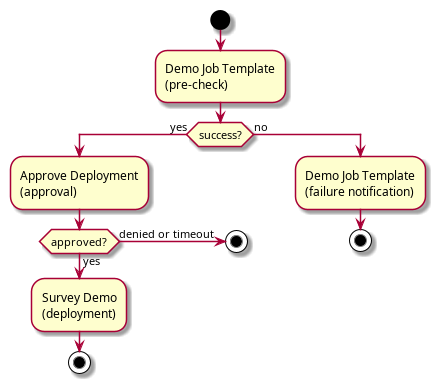

Действия#
Для создания потока выполните следующие действия:
Нажмите Создать шаблон (Create template) и выберите пункт Создать шаблон потока заданий (Create workflow job template).
Заполните следующие поля:
Поле
Значение
Название (Name)
Deployment WorkflowОписание (Description)
Проверка, согласование и развертываниеОрганизация (Organization)
DefaultНажмите Создать шаблон потока заданий (Create workflow job template).
Ожидаемый результат: графическая консоль открывает визуализатор с пустым графом. Если визуализатор не открылся, нажмите на вкладке Подробности (Details) Просмотреть визуализатор потока заданий (View workflow visualizer).
Нажмите Добавить шаг (Add step), выберите тип узла Шаблон задания (Job Template) и шаблон
Demo Job Template. Нажмите Далее (Next), проверьте настройки на шаге Обзор (Review) и нажмите Завершить (Finish).Откройте контекстное меню узла
Demo Job Templateкнопкой ⋮ и выберите Добавить шаг и ссылку (Add step and link).В поле Статус (Status) выберите Запускать при успехе (Run on success) и нажмите Далее.
Выберите тип узла Согласование (Approval) и заполните следующие поля:
Поле
Значение
Название (Name)
Approve DeploymentОписание (Description)
Подтвердите переход к развертываниюТайм-аут (Timeout)
60 минут
Тайм-аут ограничивает время ожидания решения: по его истечении Automation Controller считает согласование отклоненным.
Нажмите Далее и Завершить.
Из контекстного меню узла
Approve Deploymentдобавьте шаг со статусом Запускать при успехе: тип узла Шаблон задания, шаблонSurvey Demo.У шаблона
Survey Demoвключен опрос, поэтому после нажатия Далее визуализатор открывает шаг опроса. Укажите ответы, с которыми узел будет запускать шаблон, напримерDeployed by workflowиweb_servers.Сохраните граф кнопкой сохранения изменений на панели визуализатора.
Контрольная точка 1#
Убедитесь, что выполнены следующие условия:
шаблон
Deployment Workflowесть в списке Шаблоны с типом шаблона потока заданий;визуализатор показывает три узла
Demo Job Template,Approve DeploymentиSurvey Demo, соединенные ссылками с условием Запускать при успехе.
Задача 2. Обработка сбоя#
Поток, который описывает только успешный путь, неполон. Ссылка с условием Запускать при сбое определяет, что делать при ошибке шага: в реальном потоке ее подключают к шаблону уведомления или отката.
Действия#
Для добавления обработки сбоя выполните следующие действия:
Откройте визуализатор потока
Deployment Workflow.Из контекстного меню узла
Demo Job Templateдобавьте шаг со статусом Запускать при сбое (Run on fail): тип узла Шаблон задания, шаблонDemo Job Template.В поле Псевдоним узла (Node alias) укажите
Failure notification.Визуализатор показывает псевдоним вместо названия шаблона, поэтому два узла
Demo Job Templateлегко различить. В учебном потоке шаблонDemo Job Templateзаменяет шаблон уведомления.Сохраните граф.
Сопоставьте условия ссылок с легендой визуализатора. Легенду показывает переключатель отображения легенды на панели визуализатора.
Контрольная точка 2#
Убедитесь, что выполнены следующие условия:
визуализатор показывает ссылку с условием Запускать при сбое от узла
Demo Job Templateк узлуFailure notification;для каждого узла графа названо, при каком исходе Automation Controller его запускает.
Задача 3. Запуск потока и согласование#
При запуске потока Automation Controller отслеживает ход выполнения по узлам. Дойдя до узла согласования, Automation Controller приостанавливает поток и ждет решения пользователя.
Действия#
Для запуска потока и согласования шага выполните следующие действия:
На вкладке Подробности шаблона
Deployment Workflowнажмите Запустить шаблон (Launch template).Ожидаемый результат: графическая консоль открывает страницу задания потока с графом выполнения.
Дождитесь успешного завершения узла
Demo Job Template.Ожидаемый результат: поток переходит к узлу
Approve Deploymentи ждет решения, а узелFailure notificationостается незапущенным.Откройте (Automation Execution ‣ Administration ‣ Workflow Approvals).
Ожидаемый результат: таблица содержит согласование
Approve Deploymentс временем, до которого необходимо принять решение.Примите положительное решение по согласованию кнопкой в его строке.
Ожидаемый результат: состояние согласования Согласовано (Approved).
Вернитесь на страницу задания потока и дождитесь завершения узла
Survey Demo.Ожидаемый результат: состояние потока Успешно (Successful).
Откройте (Automation Execution ‣ Jobs) и найдите задания, созданные потоком: задание потока
Deployment Workflowи задания шаблоновDemo Job TemplateиSurvey Demo.Для каждого задания доступны состояние, время запуска и продолжительность, что образует журнал аудита выполнения потока.
Контрольная точка 3#
Убедитесь, что выполнены следующие условия:
задание потока
Deployment Workflowзавершилось со состоянием Успешно;согласование
Approve Deploymentимеет состояние Согласовано;задание шаблона
Survey Demoвыполнено после согласования, а узелFailure notificationне запускался.
Характерные ошибки#
Если состояние потока Сбой сразу после узла согласования, проверьте, не истек ли тайм-аут согласования: по его истечении Automation Controller считает шаг отклоненным.
Если узел Survey Demo завершился ошибкой Could not match supplied host pattern, проверьте ответ опроса, заданный в узле: группа должна существовать в инвентарном списке шаблона.
Результат примера#
Пример выполнен, если выполнены следующие условия:
шаблон
Deployment Workflowсодержит узлыDemo Job Template,Approve DeploymentиSurvey Demo, соединенные ссылками Запускать при успехе, и узелFailure notificationна ссылке Запускать при сбое;задание потока завершилось успешно;
шаг согласования подтвержден вручную во время выполнения.
Заключение#
Вы построили поток заданий с согласованием и обработкой сбоя и выполнили его.
Пример позволяет сделать следующие выводы:
шаблон потока заданий – граф, узлы которого запускают шаблоны заданий, согласования, синхронизацию проектов и источников или другие потоки, а ссылки задают условие перехода: при успехе, при сбое или всегда;
узел согласования приостанавливает поток до решения пользователя, а тайм-аут не дает потоку ждать бесконечно: по его истечении Automation Controller считает согласование отклоненным и завершает поток без развертывания, как при отказе;
шаблоны заданий внутри потока остаются самостоятельными, и их можно запускать вне потока;
задания потока и таблица согласований сохраняют, кто, что и когда подтвердил, что важно для процессов управления изменениями.
Следующий пример: Расписания и уведомления.