

Организации#
Окно Организации (Organizations) используется для структурного разделения ресурсов и управления доступом с помощью следующих операций:
создание и редактирование организаций;
объединение пользователей и команд в рамках организационной модели;
назначение организациям ресурсов, включая проекты, инвентари, своды правил и полномочия;
контроль членства и ролей участников внутри организации.
Для перехода к окну Организации выберите на панели навигации ().
Таблица организаций#
Внешний вид окна Организации (Organizations) представлен на схеме:
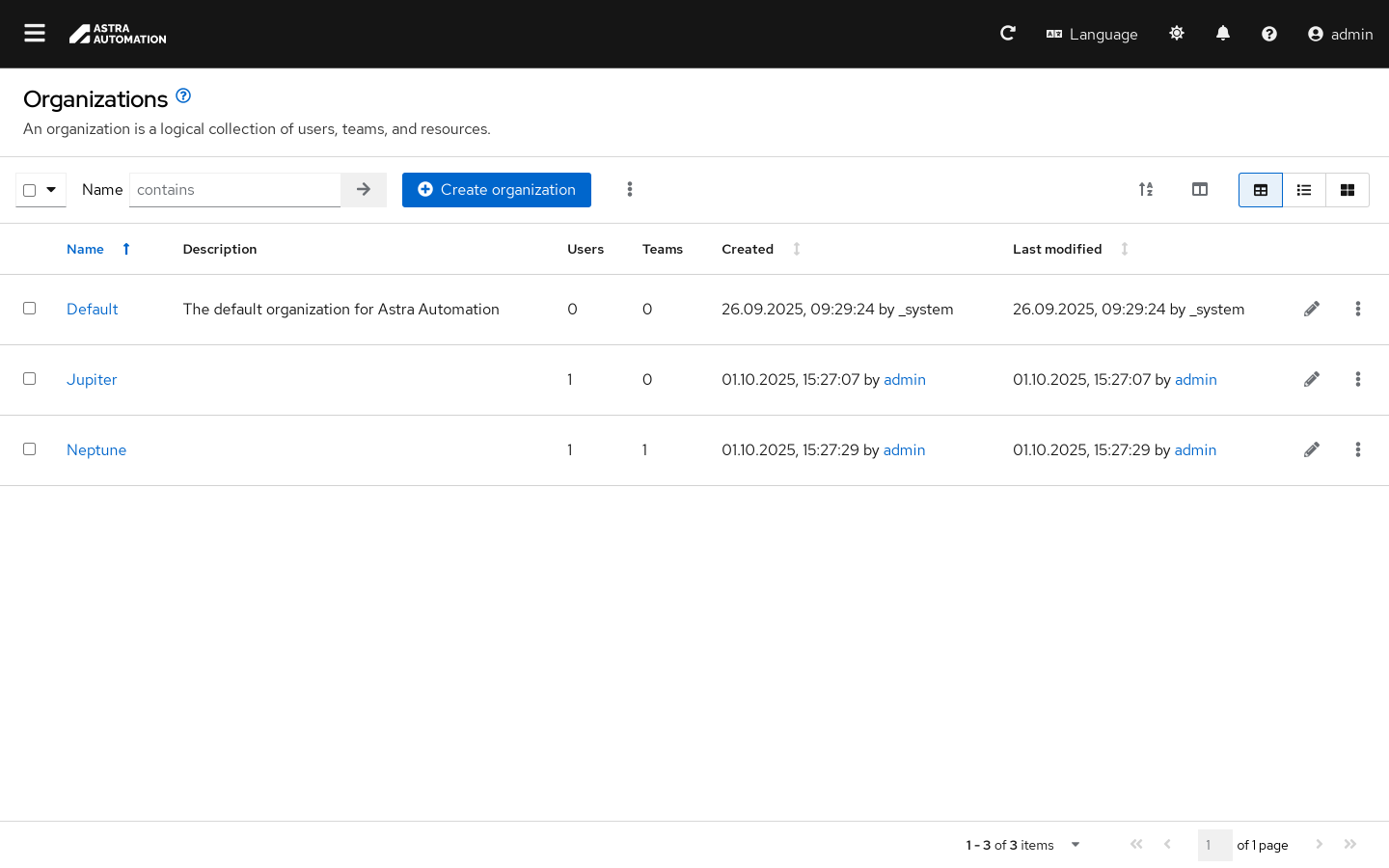
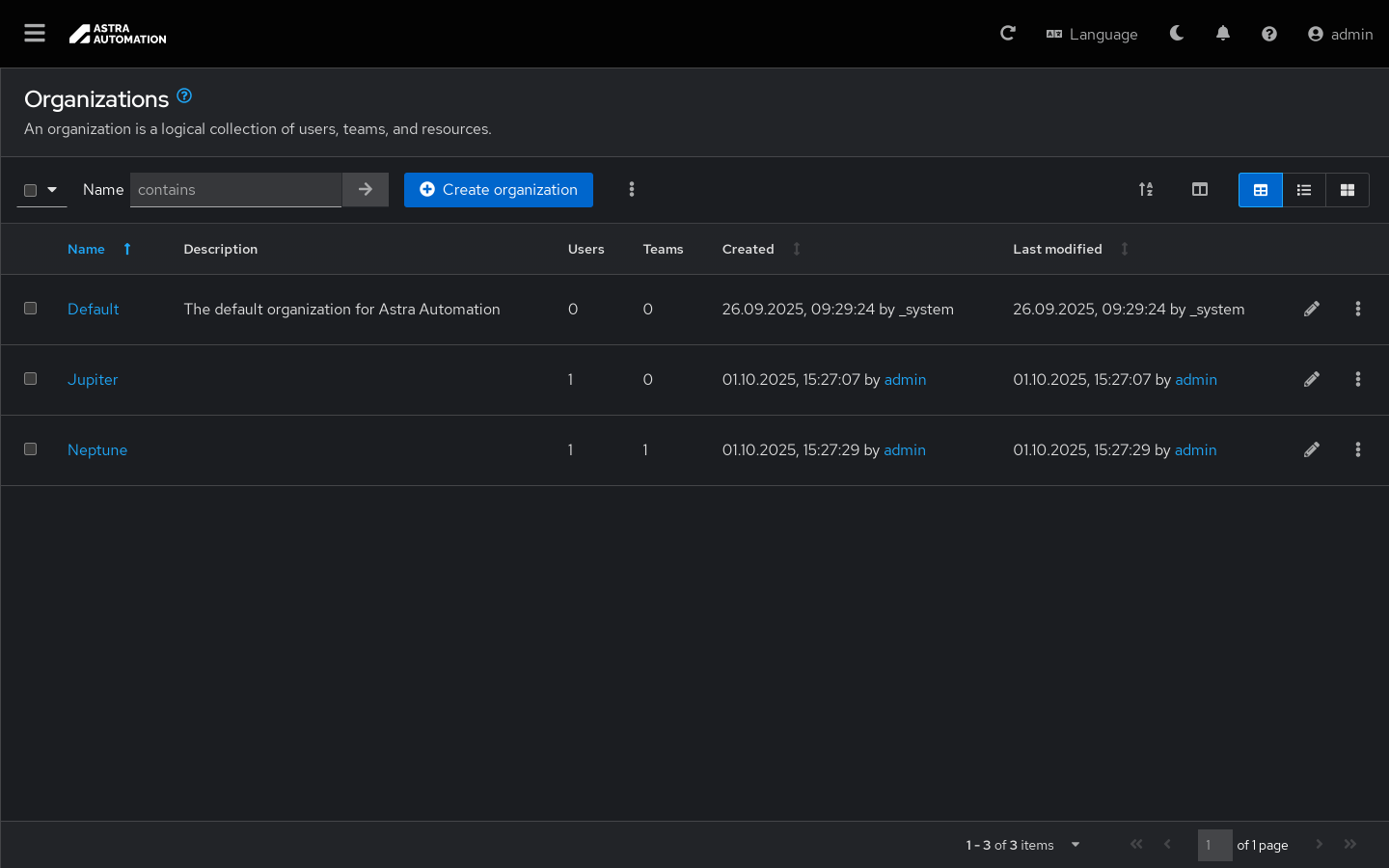
Таблица организаций состоит из столбцов согласно настройке с помощью кнопки Управление столбцами (Manage Columns). Полный список столбцов:
флаги для выбора нескольких записей;
Название (Name) – ссылка на окно просмотра подробных сведений об организации;
Описание (Description) – дополнительная информация об организации;
Пользователи (Users) – количество пользователей, связанных с организацией;
Команды (Teams) – количество команд пользователей, связанных с организацией;
Дата создания (Created) – дата и время создания организации;
Последнее изменение (Last modified) – дата и время последнего изменения организации;
кнопки вызова часто выполняемых действий:
редактирование свойств организации;
удаление организации.
Просмотр#
Для получения подробных сведений об организации нажмите на ее название в таблице организаций.
Окно сведений об организации состоит из следующих вкладок:
Подробности (Details) – общие сведения об организации;
Пользователи (Users) – список пользователей, связанных с организацией;
Администраторы (Administrators) – список администраторов организации;
Команды (Teams) – список команд организации;
Среды исполнения (Execution Environments) – список сред исполнения, принадлежащих организации;
Уведомления (Notifications) – список уведомлений, связанных с организацией.
Создание#
Для создания организации выполните следующие действия:
В окне Организации (Organizations) нажмите кнопку Создать организацию (Create organization).
Заполните форму Сведения об организации (Organization details):
Название (Name) – название организации.
Особенности заполнения поля:
Не допускается создание двух организаций с одним и тем же названием.
Название организации не может состоять из одних пробельных символов (пробелы, табуляции и тому подобное).
Допускается использование символов кириллицы и специальных символов.
Описание (Description).
В описании можно указать дополнительные данные об организации, используемые при администрировании контроллера. Например, контакты ответственных лиц или назначение организации.
Среда исполнения (Execution environment) – среда исполнения, которую по умолчанию следует использовать на уровне организации. Эта настройка имеет более высокий приоритет, чем та, которая задана на уровне контроллера.
Группы исполняющих узлов (Instance Groups) – группы узлов контроллера, которые следует использовать для запуска заданий, созданных пользователями организации.
Подробности о порядке выбора узлов для запуска заданий см. в секции Выбор группы узлов для запуска заданий.
Полномочия Galaxy (Galaxy Credentials) – список полномочий типа Ansible Galaxy/Automation Hub API Token.
По умолчанию в этом поле указано только полномочие для доступа к реестру коллекций Ansible Galaxy. Для доступа к другим реестрам коллекций Ansible, например, Automation Hub и Private Automation Hub, создайте полномочия указанного типа и выберите их в этом поле.
Максимум узлов (Max Hosts)
Ограничение на количество узлов, к которым пользователи организации могут применять сценарии автоматизации.
Подробности см. в секции Максимальное количество узлов.
Нажмите кнопку Далее (Next).
Проверьте корректность введенных данных и нажмите кнопку Завершить (Finish).
Изменение#
Для изменения свойств организации выполните следующие действия:
В окне Организации (Organizations) нажмите на название организации, свойства которой необходимо изменить.
Нажмите кнопку Редактировать организацию (Edit organization).
Внесите необходимые изменения в форме Сведения об организации (Organization details).
Нажмите кнопку Далее (Next).
Проверьте корректность введенных данных и нажмите кнопку Завершить (Finish).
Удаление#
Предупреждение
Вместе с организацией удаляются связанные с ней ресурсы и команды. Принадлежащие организации пользователи при этом не удаляются, а открепляются от удаляемой организации и могут быть в дальнейшем привязаны к другой.
Для удаления организации выполните следующие действия:
В таблице установите флаги в строках с организациями, которые необходимо удалить.
На панели инструментов нажмите кнопку ⋮ и в открывшемся меню выберите пункт Удалить организации (Delete organizations).
Подтвердите удаление.
Настройка доступа#
Во вкладках Пользователи (Users) и Команды (Teams) выводится список связанных с организацией пользователей и команд пользователей. Нажатие на имя пользователя или название команды приводит к переходу в окно просмотра сведений о пользователе или команде соответственно.
Назначение ролей пользователям#
Для назначения пользователям ролей на уровне организации выполните следующие действия:
Во вкладке Пользователи (Users) нажмите кнопку Добавить пользователей (Add users).
Выберите пользователей, которым хотите назначить роли, и нажмите кнопку Далее (Next).
Выберите роли, которые хотите назначить выбранным на предыдущем шаге пользователям.
Примечание
При связывании пользователя и команды выбранные командные роли будут назначены пользователю автоматически.
Проверьте корректность введенных данных и нажмите кнопку Завершить (Finish).
Назначение ролей командам пользователей#
Для назначения командам ролей на уровне организации выполните следующие действия:
Во вкладке Команды (Teams) нажмите кнопку Добавить роль (Add roles).
Выберите команды, которым хотите назначить роли, и нажмите кнопку Далее (Next).
Выберите роли, которые хотите назначить выбранным на предыдущем шаге командам.
Проверьте корректность введенных данных и нажмите кнопку Завершить (Finish).
Отзыв ролей у пользователей#
Для отзыва роли у пользователя выполните следующие действия:
Во вкладке Пользователи (Users) нажмите на имя пользователя, у которого необходимо отозвать роль.
Перейдите во вкладку Роли (Roles).
Нажмите кнопку - рядом с названием отзываемой роли.
Подтвердите отзыв.
Примечание
Роли «Системный администратор» (System Administrator) и «Системный аудитор» (System Auditor) нельзя отозвать через настройку доступа на уровне организации. Используйте для этого изменение свойств пользователя.
Отзыв ролей у команд#
Для отзыва роли у команды выполните следующие действия:
Во вкладке Команды (Teams) нажмите на название команды, у которой необходимо отозвать роль.
Перейдите во вкладку Роли (Roles).
Нажмите кнопку - рядом с названием отзываемой роли.
Подтвердите отзыв.
Уведомления#
Во вкладке Уведомления (Notifications) выводится список уведомлений, связанных с организацией. Для каждого уведомления доступны переключатели, управляющие типом событий, при наступлении которых должно быть отправлено уведомление:
Согласование (Approval) – согласован переход к очередному заданию в потоке заданий;
Начать (Start) – запущено задание или поток заданий;
Успешно (Success) – успешно выполнено задание или поток заданий;
Сбой (Failure) – при выполнении задания произошла ошибка, для которой не предусмотрен обработчик.
Примечание
Если уведомления для организации не настроены, отображается пустой список. Для создания уведомлений и управления ими выберите на панели навигации ().
Примеры#
Изучите управление организациями на примерах.
Назначение роли отдельному пользователю#
Пусть пользователю alex необходимо назначить роль, позволяющую управлять всеми проектами организации.
Для этого в окне просмотра сведений об организации выполните следующие действия:
Во вкладке Пользователи (Users) нажмите кнопку Добавить пользователей (Add users).
Из списка пользователей выберите
alexи нажмите кнопку Далее (Next).Во вкладке Автоматизация процессов (Automation Execution) из списка ролей выберите Organization Project Admin и нажмите кнопку Далее (Next).
Во вкладке Обработка событий (Automation Decisions) из списка ролей выберите Organization Project Admin и нажмите кнопку Далее (Next).
Проверьте корректность введенных данных и нажмите кнопку Завершить (Finish).
Назначение ролей команде#
Пусть для управления инфраструктурой используется команда с названием DevOps Team.
Всем ее участникам необходимо предоставить следующие привилегии:
управление средами исполнения;
управление средами принятия решений;
управление проектами.
Для этого в окне организации выполните следующие действия:
Во вкладке Команды (Teams) нажмите кнопку Добавить роль (Add roles).
Из списка команд выберите
DevOps Teamи нажмите кнопку Далее (Next).Во вкладке Автоматизация процессов (Automation Execution) из списка ролей выберите Organization Project Admin и Organization ExecutionEnvironment Admin и нажмите кнопку Далее (Next).
Во вкладке Обработка событий (Automation Decisions) из списка ролей выберите Organization Project Admin и Organization Decision Environment Admin и нажмите кнопку Далее (Next).
Проверьте корректность введенных данных и нажмите кнопку Завершить (Finish).