

Управляемые узлы#
Окно Управляемые узлы (Hosts) обеспечивает детальную работу с управляемыми системами с помощью следующих операций:
просмотр состояния узлов и истории выполнения на каждом узле;
анализ статусов проверки доступности и фактов Ansible;
запуск специальных команд (Ad Hoc) для быстрой диагностики и администрирования;
устранение проблем соединения и проверка полномочий.
Для перехода к окну Управляемые узлы (Hosts) выберите на панели навигации ().
Таблица управляемых узлов#
Внешний вид окна Управляемые узлы (Hosts) представлен на схеме:
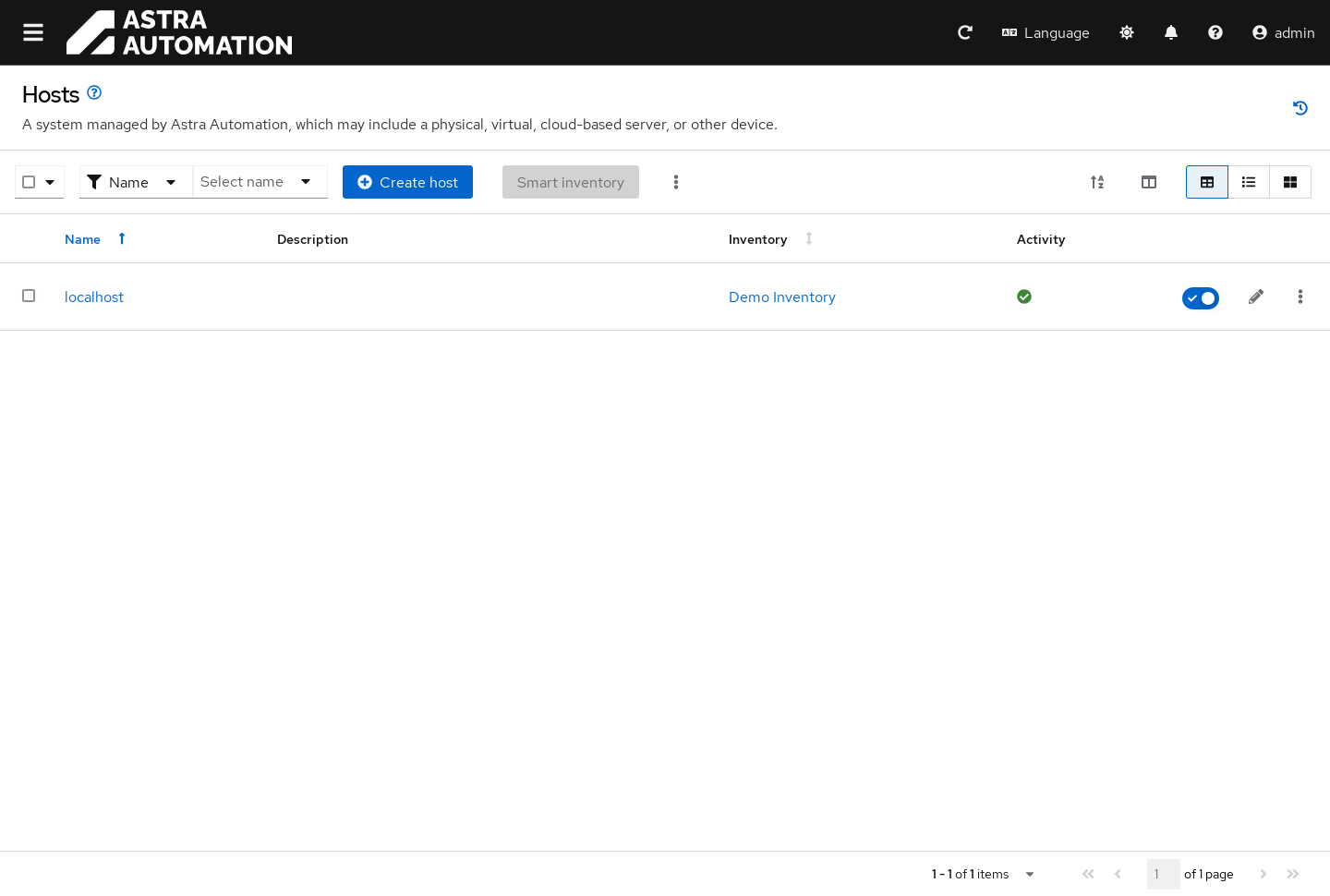
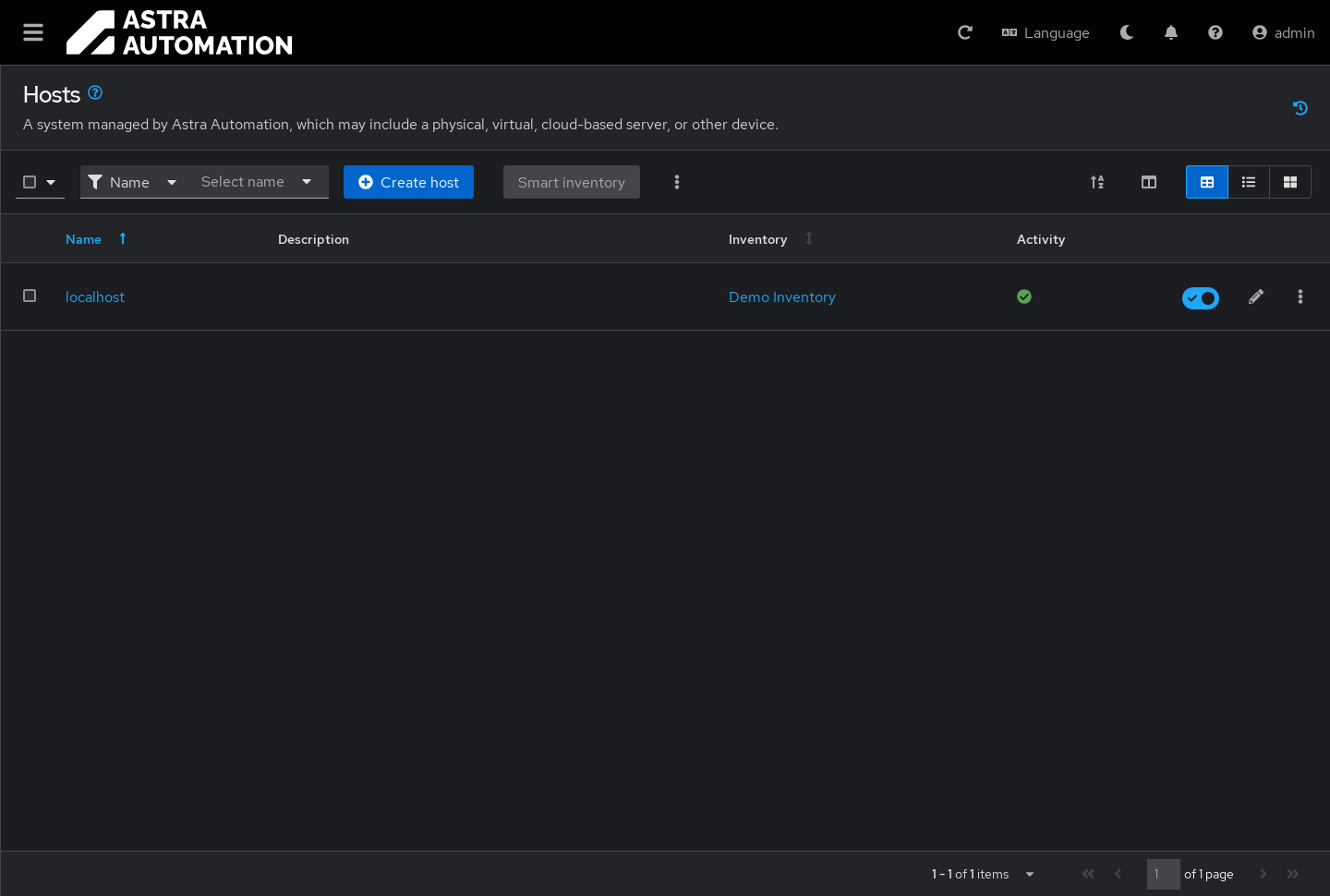
Таблица состоит из столбцов согласно настройке с помощью кнопки Управление столбцами (Manage Columns). Полный список столбцов:
Флаги для выбора нескольких записей.
Название (Name) – ссылка на окно просмотра свойств управляемого узла.
Описание (Description).
Для управляемых узлов, сведения о которых добавлены из внешних источников, в этом поле выводится значение
imported.Инвентарный список (Inventory) – ссылка на окно просмотра свойств инвентарного списка, в который входит управляемый узел.
Деятельность (Activity) – статус последнего задания, запущенного с использованием этого управляемого узла.
Кнопки для быстрого вызова часто выполняемых действий:
переключатель статуса управляемого узла;
кнопка перехода в окно редактирования свойств управляемого узла;
кнопка ⋮ для вызова меню дополнительных действий над отдельной записью.
Просмотр#
Для получения подробных сведений об управляемом узле нажмите на ссылку с его названием в таблице управляемых узлов. Окно сведений об управляемом узле состоит из следующих вкладок:
Подробности (Details) – общие сведения об управляемом узле.
Факты (Facts) – факты Ansible.
Примечание
Факты доступны для просмотра после сбора.
Группы (Groups) – таблица групп узлов, в которые входит управляемый узел. Состоит из следующих столбцов:
флаги для выбора нескольких записей;
Название (Name) – ссылка на окно просмотра свойств группы узлов;
Действия (Actions) – кнопка перехода в окно редактирования свойств группы узлов.
Задания (Jobs) – таблица заданий, связанных с управляемым узлом.
Таблица состоит из столбцов согласно настройке с помощью кнопки Управление столбцами (Manage Columns). Полный список столбцов:
Переключатель подробности вывода основных сведений о задании.
При нажатии на переключатель выводится дополнительная информация о задании:
Примечание
Набор полей зависит от типа задания.
Флаги для выбора нескольких записей.
Идентификатор (ID) – уникальный идентификатор задания.
Название (Name) – название задания, при нажатии на которое происходит переход в окно просмотра журнала выполнения задания или окно просмотра графа потока заданий.
Статус (Status) – текущий статус выполнения задания:
Успешно (Successful) – не было ошибок;
Ошибка (Error) – возникли ошибки, которые были успешно обработаны;
Сбой (Failed) – возникли необрабатываемые ошибки, выполнение задания прервано;
Отменено (Canceled) – задание отменено пользователем;
Ожидание (Pending) – задание находится в очереди;
Выполняется (Running) – задание выполняется.
Тип (Type) – тип задания.
Начато (Started) – время запуска задания.
Закончено (Finished) – время завершения, отмены или прерывания задания.
Запущенный (Launched by) – ссылка на профиль пользователя, запустившего задание.
Расписание (Schedule) – ссылка на расписание, по которому выполняется запуск задания.
Шаблон задания (Job template) – ссылка на шаблон задания.
Шаблон потока заданий (Workflow job template) – ссылка на шаблон потока заданий.
Исходное задание потока заданий (Source workflow job) – ссылка на поток заданий, который инициировал выполнение текущего задания.
Инвентарный список (Inventory) – ссылка на инвентарный список.
Проект (Project) – ссылка на проект.
Среда исполнения (Execution environment) – ссылка на среду исполнения, используемую для выполнения задания.
Фрагмент задания (Job slice) – номер среза и общее количество срезов, используемых для выполнения задания.
Кнопки для быстрого вызова часто выполняемых действий:
перезапуск задания;
отмена задания;
удаление задания.
Создание#
Для создания записи об управляемом узле выполните следующие действия:
В окне Управляемые узлы (Hosts) нажмите кнопку Создать узел (Create host).
Заполните форму Создать узел (Create host):
Название (Name) – укажите название управляемого узла.
Описание (Description) – укажите дополнительные сведения об управляемом узле.
Инвентарный список (Inventory) – выберите обычный инвентарный список, в состав которого добавляется управляемый узел.
Переменные (Variables) – укажите переменные, действующие на уровне управляемого узла.
Подробности о порядке присвоения значений переменным см. в документе Переменные.
Нажмите кнопку Создать узел (Create host).
Включение в группу#
Управляемые узлы можно включать только в существующие группы в том же инвентарном списке, которому принадлежат сами узлы. Пошаговые инструкции по управлению группами управляемых узлов представлены в секции Управление группами узлов.
Для включения управляемого узла в группы узлов выполните следующие действия:
В таблице управляемых узлов нажмите на ссылку с названием необходимого управляемого узла.
Во вкладке Группы (Groups) нажмите кнопку Ассоциировать группы (Associate groups).
В открывшемся окне Выберите группы (Select groups) включите флаги в строках с теми группами узлов, в которые хотите включить управляемый узел.
Нажмите кнопку Подтвердить (Confirm).
Исключение из группы#
Для исключения управляемого узла из групп узлов выполните следующие действия:
В таблице управляемых узлов нажмите на ссылку с названием необходимого управляемого узла.
Во вкладке Группы (Groups) включите флаги для групп, из которых хотите исключить управляемый узел.
Нажмите кнопку Отвязать (Disassociate).
Подтвердите исключение узла из групп узлов.
Удаление#
Для удаления записей об управляемых узлах выполните следующие действия:
В окне Управляемые узлы (Hosts) включите флаги напротив удаляемых записей.
На панели инструментов нажмите кнопку ⋮ и в открывшемся меню выберите Удалить узлы (Delete hosts).
Подтвердите удаление.